
“脱机状态”通常出现在浏览器、下载软件或办公软件中,解除方法取决于你是在哪里看到这个提示的,以下是几种最常见的情况及解决办法:
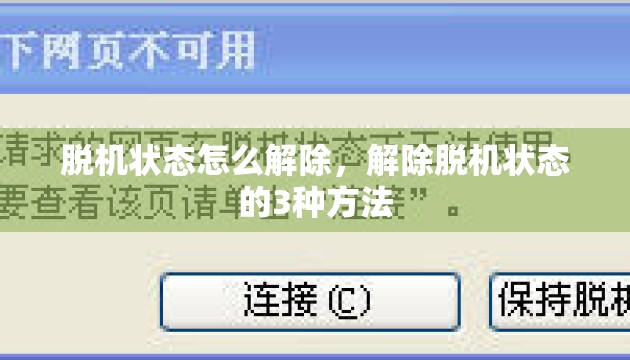
浏览器提示“脱机工作”或“无法连接到网络”
如果你使用的是 Edge、Chrome 或 IE 浏览器,页面显示“脱机”:
- 检查快捷键:直接按下键盘上的 F12 键,看看是否不小心开启了“脱机模式”(在开发者工具的网络面板中)。
- Edge/IE 浏览器:点击浏览器右上角的“...”菜单 -> 找到“设置” -> 在“常规”或“网络”选项中,确保 “脱机工作” 的开关是关闭状态,或者直接按
Alt + F打开文件菜单,看“脱机工作”前面是否有勾选,有的话点击取消。 - Chrome 浏览器:通常没有直接的脱机开关,如果显示脱机,请检查电脑右下角的网络图标是否正常连接,或者尝试重启浏览器。
下载软件(如迅雷、IDM)显示“脱机”
- 迅雷:点击界面右上角的设置(齿轮图标) -> 检查“离线下载”或“代理设置”是否被误触,也可能是网络断开导致的,尝试重新登录账号。
- 通用方法:检查电脑是否连上了 WiFi 或网线,如果网络正常但软件脱机,尝试重启该软件或重启电脑。
办公软件(如 Outlook、OneDrive)显示“脱机”
- Outlook 邮箱:点击顶部菜单栏的“发送/接收”选项卡,看看 “脱机工作” 按钮是否被高亮按下,如果是,点击一下即可取消脱机。
- OneDrive:点击右下角云朵图标 -> 设置 -> 账户 -> 选择“取消链接此电脑”后重新登录,或者检查网络连接。
游戏平台(如 Steam、Epic)显示“脱机”
- Steam:点击左上角“Steam”菜单 -> 选择 “上线”(Go Online)。
- Epic:点击左下角头像 -> 选择“上线”。
通用排查步骤
如果以上都不对,请按以下顺序检查:
- 检查网络:打开手机网页或微信,确认电脑是否能上网。
- 重启大法:重启电脑和路由器。
- 检查代理/VPN:如果你开了加速器或 VPN,尝试关闭它们,或者检查系统代理设置是否被篡改。
如果你能告诉我具体是哪个软件或浏览器提示的“脱机”,我可以给出更精确的步骤。

 微信扫一扫打赏